













84.55MB / 2025-09-30
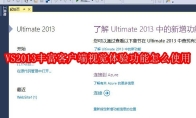
VS2013丰富客户端视觉体验功能怎么使用,大家知道吗? 不知道的小伙伴,这里带来详细的教程分享,想了解的小伙伴快一起来看看吧! VS2013丰富客户端视觉体验功能怎么使用首先,需要打开一个 VS2013 的界面中 然后点击 VS2013 菜单中的 工具 菜单 点击了 工具 菜单之后,弹出了下拉菜单选中为 选项 进入到了 选项 界面中,点击左侧中 常规 选项 进入到了 常规界面中,勾选上 启用丰富客户端视觉体验 选项 勾选上启用丰富客户端视觉体验选项之后,点击 确定
vs2013软件是一款好用专业的编辑工具,很多小伙伴对于出现无法查找或打开PDB文件,还不是很了解。这里为大家带来详细的教程分享,快一起来看看吧!vs2013出现无法查找或打开PDB文件怎么办我们先打开vs2013(Visual Studio 2013)软件,点击菜单“工具”-“选项”。 然后我们在选项窗口中,展开“调试”-“常规”,然后在右边的窗格中勾选“启用源服务器支持”。 接着展开“调试”-“符号”,勾选“Windows符号服务器”。 这时,会弹出一个警告对话框,无视点击“确定”即可。 这时候我们点击“确定”关闭选项窗口。 下面,我们再来点击“本地Windows调试器”调试运行程序。 第一次运行该程序时,会从Windows服务器上下载相关的符号集,这需要一点时间。 最后程序就启动了(我这个程序是一个仿QQ
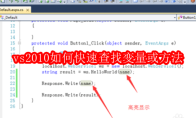
是不是还有很多小伙伴不知道如何在vs2010软件中快速查找变量或方法呢?本文为大家带来详细的操作教程方法,不清楚的小伙伴快一起来看看吧! vs2010如何快速查找变量或方法首先我们双击变量名称或方法名称,则选中了变量名称或方法名称。 这时代码其他地方的变量名称或方法名称也会高亮显示。 然后也可以双击变量名称或方法名称后,按下键盘的ctrl+f来调出查找窗口 通过点击 查找下一个 按钮来依次查找 或者为要查找的内容 创建书签 来通过书签来查找 这时,变量所在的行就出现了书签 这样就可以通过工具栏的书签工具来找到这些变量了
vs2010如何手动添加工具箱控件呢?下面为大家带来关于手动添加工具箱控件的详细教程分享,想了解的小伙伴快一起来看看吧!vs2010如何手动添加工具箱控件我们先在你已有的项目的基础上,点击“视图”会出现下面图片的内容,然后点击“工具箱”。 出现下图的内容,但什么都没有。 然后我们在空白处点击右键,会出现下图内容,然后点击“选择项”。 接着我们点击“Silverlight组件”,如果下面方框没有内容; 再打开电脑的“控制面板”,找到“程序和功能”,点进去。 这时找到安装好的visual studio,点击然后再选择图中的“更改“。 一会儿会得到下面界面,选择”Modify“。 这时候我们选择”Windows and Web Developer Tools“下的”Silverlight Developer Kit“
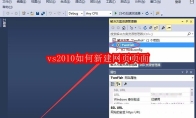
vs2010如何新建网页页面,你知道吗?本文为大家整理了关于vs2010新建网页页面的详细操作步骤,不知道如何操作的小伙伴快一起来看看吧! vs2010如何新建网页页面我们先在Visual Studio中创建一个空网站,如下图所示。 然后我们在网站上右击,选择“添加”---->“添加新项”,如下图所示。 “添加新项”窗口中,选择“Web窗体”选项。 修改页面名称为自己需要的名字,如下图所示。 再单击“添加”按钮,添加页面(注:输入网页名时可以省略.aspx,如果省略,系统会自动添加后缀名)。 这时在“解决方案资源管理器”的项目中,可以看到我们添加的页面“Default.aspx”。 展开页面,可以看到一个文件“Default.aspx.cs”,该文件就是对应页面的后台代码文件,用来控制整个页面的逻辑判断。
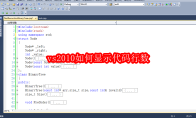
vs2010如何显示代码行数呢?不知道如何操作的小伙伴,这里为大家带来关于显示代码行数的详细教程分享,不知道如何操作的小伙伴快一起来看看吧! vs2010如何显示代码行数我们需要先打开vs2010(Visual Studio)软件,然后我们找到 “工具” 里的 “选项” 接着我们点击选项里的“文本编辑器” 再点击“所有语言”, 在“显示”里将“行号”打钩,最后点击“确定” 最后设置完成后就可以显示行号了
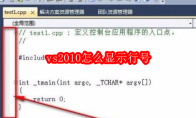
Visual Studio软件是一款专业的语言编程的工具,我们是可以直接设置显示行号的。这里为大家带来关于怎么显示行号的详细教程分享,快一起来看看吧! vs2010怎么显示行号首先我们需要打开vs2010(Visual Studio)软件,来看这个c++程序,代码的前面是没有行号的! 然后我们鼠标点击顶部“工具”菜单下的“选项”。 接着我们在弹出的选项面板里面找到“文本编辑器”下的“C/C++”,这里用的是c++,如果你是用c#编程语言写的就找C#。 这时候我们在c/c++的“常规”下有一个行号选项,打上勾就可以显示行号了。 最后如图,在“行号”那里打上勾,然后点击确定就OK了。此时,我的c++程序前面的行号就显示出来了。
vs2010软件中,我们是可以根据自己的需求,去设置背景颜色的。不少用户想要设置黑色背景,但是不知道如何操作。这里为大家带来详细的教程分享,快一起来看看吧!vs2010怎么设置黑色背景任意打开一个项目,我们可以看到这时vs2010是白底黑字。 然后我们在Visual Studio 2010的工具栏中找到“工具”选项。 接着点击“工具”选项,并选择“选项”。 在新弹出的界面左侧,选择“环境”下的“字体和颜色”。 “项前景色”即代码的颜色,我们将其设置为白色,“项背景色”即背景颜色,我们将其设为黑色。设置好后,我们可以看到预期效果,如果满意的话,点击“确定”进行保存。 这时我们重新打开一个新项目,黑色背景就设置好了。
visual studio是一款微软旗下的开发工具包系列产品,不少用户对于如何调试sql存储,并不是很了解。这里为大家带来详细的教程分享,想了解的小伙伴快一起来看看吧!vs2010如何调试sql存储首先我们打开vs2010(Visual Studio)软件,点击视图-->服务器资源管理器 然后我们选择数据连接,单击右键,点击添加连接 接着我们选择存储过程所在的服务器和数据库 再选择要调试的存储过程,单击右键,选择单步调试 vs会要求输入参数值 然后进入单步调试,进入单步调试后就像调试C#或vb.net代码一样,可以监控变量值,而且如果执行的过程中涉及到触发器,还会跳入到触发器里,执行触发器代码 监控变量: 至此,就可以像调试应用程序一样调试存储过程了。
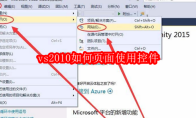
很多用户对于vs2010如何页面使用控件,还不是很了解。下面为大家带来关于页面使用控件的详细教程分享,想了解的小伙伴快一起来看看吧! vs2010如何页面使用控件我们打开vs2010(Visual Studio)软件。然后选择文件---->打开---->网站,打开一个已有的网站。 接着,打开一个已有的网页,本例为Design网页。 这时在打开的网页中,选择工具箱选项。 如果要插入一个按钮控件,可以选择Button控件,然后将其拖动到网页的表格中。 再将按钮的名字,更改为自己需要的标题。 若是要插入一个文本框,则选择TextBox控件,并将其拖动到网页表格中。 最后的效果,如下图所示。
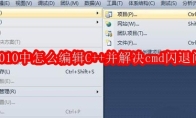
在vs2010软件中,我们应该如何编辑C++并解决cmd的闪退问题呢?这里为大家带来相关的详细教程分享,不知道如何解决的小伙伴快一起来看看吧! vs2010中怎么编辑C++并解决cmd闪退问题1、打开vs2010(Visual Studio)软件,点击文件->新建->项目,在弹出对话框中点击Visual C++左边的小三角,代表新建的项目是C++。 2、展开后点击常规,再点击空项目,然后在下方的“名称”中输入要新建的项目名称,点击“位置”后面的“浏览”按钮选择要存放项目的位置。 3、完成后,在右侧的“解决方案资源管理器”中可以看到新建的项目,项目名称就是你刚刚自己起的名称。 4、在项目中的“源文件”上右击,然后点击“添加”->“新建项”,在弹出的对话框中点击C++文件,在下面输入名称和位置,
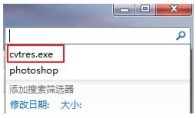
vs2010调试出错提示系统找不到指定文件怎么解决呢?这里为大家带来关于详细的解决步骤分享,不知道如何操作的小伙伴快一起来看看吧!vs2010调试出错提示系统找不到指定文件怎么办首先我们在我的电脑界面搜索cvtres.exe这个可执行文件,如下图。如果您的电脑安装了vs2010,那么一般都是能够搜索出不止一个此文件的。这时搜索结果如下图。我们可以看见这里有几个路径中都有这个文件,那么我们需要做的就是将第三个路径的文件替换问第二个路径中的文件,一般是新的换旧的。若是不会操作的朋友看如下图,右键选择搜索出来的信息,选择打开文件位置,然后复制到另一个文件夹中。最后我们执行完以上步骤,一般问题也就解决了。如果还是没有解决您的问题的话,可能您就需要重新安装一下此软件了。
FoxMail怎样设置阅读收条,还有很多小伙伴不是很清楚。这里为大家带来关于设置阅读收条的详细教程分享,想了解的小伙伴快一起来看看吧!FoxMail怎样设置阅读收条在【电脑】桌面,打开【Foxmail】软件 打开【主页】,点击【收信箱】,选择【邮件】 【鼠标】右键打开【邮件】,选择【回复】 在【回复】页面,点击【右上角】【更多选项】 在【下拉列表】中,选择【阅读收条】即可
Foxmail软件中,我们在发送邮件的时候,可以直接选择批量群发邮件给联系人,那么怎么操作呢?下面为大家带来详细的教程分享,不清楚的小伙伴快一起来看看吧! Foxmail怎么批量群发邮件给联系人我们打开Foxmail界面后,点击切换到左下角的联系人一栏,此时可以看到邮箱中所有联系人的信息及邮箱地址。只是也可以通过“新建联系人”按钮来添加联系人信息。 然后我们点击“新建组”,在弹出来的对话框中,自定义命名组名。然后再点击“添加成员”按钮。将想要发送的联系人添加进来。 接着在“添加成员”弹出来的对话框中,可以看到邮箱所有的联系人信息,选中想要发送的联系人,通过朝右箭头移动到参与人列表中。移动完成后点击“确定”按钮。 联系人添加完成后,即可以看到改组列表中所有联系人信息。发现有误添加进来的或者是漏加的,此时可以点击
很多用户在使用Foxmail软件的时候,遇到了无法添加QQ邮箱提示密码错误的情况。那么出现,出现这种状况应该怎么解决呢?这里为大家带来详细的介绍,快一起来看看吧!Foxmail无法添加QQ邮箱提示密码错误怎么回事首先打开Foxmail软件然后通过右上角的菜单,进入 帐号管理, 接着在打开系统设置,帐号标签页中,点击 新建,并输入QQ邮箱地址和对应的密码,点击 创建, 结果提示邮箱地址或密码错误,这是怎么了?尝试从 手动设置进入看看, 再将接收服务器类型改为 POP3,并设置相应帐号信息,再按要求分别勾选SSL,然后创建,结果还是不行, 决定去邮箱服务器上看看,通过QQ面板,进入QQ邮箱,从上方的设置,进入 帐户设置, 原来为了安全,现在QQ邮箱默认情况下POP3/IMAP等邮件接收服务是关闭的, 通过验证后,分
Foxmail怎么添加邮箱账号?还有很多小伙伴不知道如何添加油箱账号,这里为大家带来关于添加邮箱账号的操作步骤教程分享,快一起来看看吧! Foxmail添加邮箱账号的操作步骤首先我们打开Foxmail,如图,点击右上角菜单图标。 然后我们点击菜单后,显示帐号管理,点击进入帐号管理。 这个列表显示已存在的帐号,我们点击新建,进入添加账户的界面。 如图,这个就是添加账户的界面,按照图片指示,输入电子邮箱帐号,密码后,点击手动设置。我们进入邮箱服务器设置界面,该步骤可参照 “如何查看邮箱服务器信息”。0如何查看邮箱服务器信息 进入设置界面,我们按照图片指示,分三步操作,第一步选择接收服务器类型,这里选择IMAP服务器类型,输入IMAP服务器和SMTP服务器,如果选择POP3接收服务器类型,需要输入POP服务器参数。输
还有很多用户对于Foxmail如何登录网易邮箱,还不是很清楚。这里为大家带来关于登录网易邮箱的详细教程分享,不清楚的小伙伴快一起来看看吧! Foxmail怎么登录网易邮箱我们先打开Foxmail软件,点击“工具”菜单中的“帐号管理”; 然后我们进入帐号管理页面后,点击左下角的“新建...”; 接着进入Foxmail新建帐号向导后输入您的“电子邮件地址”后点击“下一步”; 在此页面选择您新建邮箱的类型(即接收服务器类型),输入“密码”和“帐号描述”后点“下一步”; 系统会根据您上步所选的邮箱类型自动匹配对应的接收和发送服务器地址,您只需确认“服务器类型”及“端口号”无误后点击“完成”即可;若您选择POP3类型,则:接收服务器: pop.163.com 发件服务器: smtp.163.com (端口号使用默认值
Foxmail怎么设置gmail邮箱,大家是不是还不是很了解呢?这里为大家带来关于设置gmail邮箱的详细教程分享,快一起来看看吧! Foxmail怎么设置gmail邮箱首先设置Foxmail来收发gmail邮件,需要gmail邮箱页面的一些设置,所以需要登录到gmail邮箱页面在页面右侧,打开一个齿轮图标,在快捷菜单中选择“设置”。 然后我们在邮箱“设置”中,选择“转发和POP/IMAP”,使下方的“POP下载”和“IMAP访问”的状态都是“开启” POP和IMAP都可以使用,但推荐使用IMAP,所以页面向下拉,找到“IMAP访问”项的末尾,点击“配置说明” 接着我们在配置说明页面,选择“我希望启用IMAP”。如果想知道POP和IMAP的区别,可以点击上面的介绍 这时页面自动出现邮箱设置方法,这里我们在第①②
Foxmail软件中,用户们可以直接设置日历日程表,那么你知道怎么设置吗?这里为大家带来关于设置日历日程表的详细教程分享,感兴趣的小伙伴快一起来看看吧! Foxmail设置日历日程表的详细教程我们首先打开foxmail。在主界面的左下角找到日历按钮,如图所示 然后我们进入日历页面,根据需要,选择日、周、月(这里选择周)进行显示或打印 确定之后,在页面右上角的标志,如图。点击打开 我们找到“打印日历按钮”,在弹出的选项中,选择打印 接着根据需要,选择打印的格式,可以直连链接打印机打印。这里选择打印pdf格式的 我们再选定打印的pdf格式的文档的保存路径,点击save保存即可。此处选择保存到桌面上 最后我们在桌面上找到保存的按钮,打开则如图展示。如果是通过打印机打印出来的话,其页面也是如此的
Foxmail软件中,我们是可以直接更改窗体主题风格的,但是还有很多小伙伴不知道具体如何操作。这里为大家带来详细的教程分享,想了解的小伙伴快一起来看看吧! Foxmail怎么更改窗体主题风格首先我们进行再Foxmail的窗体中,可以显示的为了默认的窗口的显示。 然后我们进行点击菜单中的“查看”的选项。 接着进行点击查看的菜单之后,弹出了下拉菜单中进行选择为“界面风格”的选项。 这样就会弹出了下一级菜单中,进行选中为“界面风格设置”的选项 这样就会弹出了窗口中,进行选中为一个主题。 最后我们就可以看到的是Foxmail把设置为了窗体的主题颜色。
15.79MB
2025-11-28
2.36MB
2025-11-28
248.38MB
2025-11-28
111.98MB
2025-11-28
1.26MB
2025-11-28
133.67MB
2025-11-28
84.55MB / 2025-09-30
248.80MB / 2025-07-09
2.79MB / 2025-10-16
63.90MB / 2025-11-06
1.90MB / 2025-09-07
210.99MB / 2025-06-09
374.16MB / 2025-10-26
京ICP备14006952号-1 京B2-20201630 京网文(2019)3652-335号 沪公网安备 31011202006753号违法和不良信息举报/未成年人举报:[email protected]
CopyRight©2003-2018 违法和不良信息举报(021-54473036) All Right Reserved